無料・登録不要の日程調整ツール
日程調整を、「何時なら?」まで。
「夕方からなら」「午前だけなら」。
参加できる日と時間を集めて、できるだけ多くの人が集まれる日時を探せます。
| 田中さん | ○ 参加できる |
|---|---|
| 佐藤さん | △ 19:00〜22:00 |
| 鈴木さん | △ 18:00〜21:00 |
19:00〜21:00なら、3人の時間が重なります。
一日空いていなくても、
参加できる時間はある。
○か×だけだと伝えきれない都合は、△で。参加できる時間帯を30分単位で入力できます。まだ予定が分からないときは、「未確定」として回答できます。



- 参加できる
- この時間なら参加できる
例えば、18:00〜21:00。
- まだ未確定
- 参加できない
人数だけでなく、
時間の重なりも見える。
日付の○△×と、それぞれの時間条件をひとつの集計表に。食事会、旅行、会議など、できるだけ多くの人が集まれる日時を検討できます。

- まずは、一覧で見比べる。
誰が、いつ、どの時間なら参加できるか。コメントも合わせて確認できます。
- 迷ったら、所要時間から探す。
「2時間集まるなら?」など、必要な時間を指定。『集まりやすい日時』で、その時間を通して参加できる人数を比較できます。未確定の人も参加できると仮定した場合の順位も確認できます。
招待も、
決まった日程の案内も。
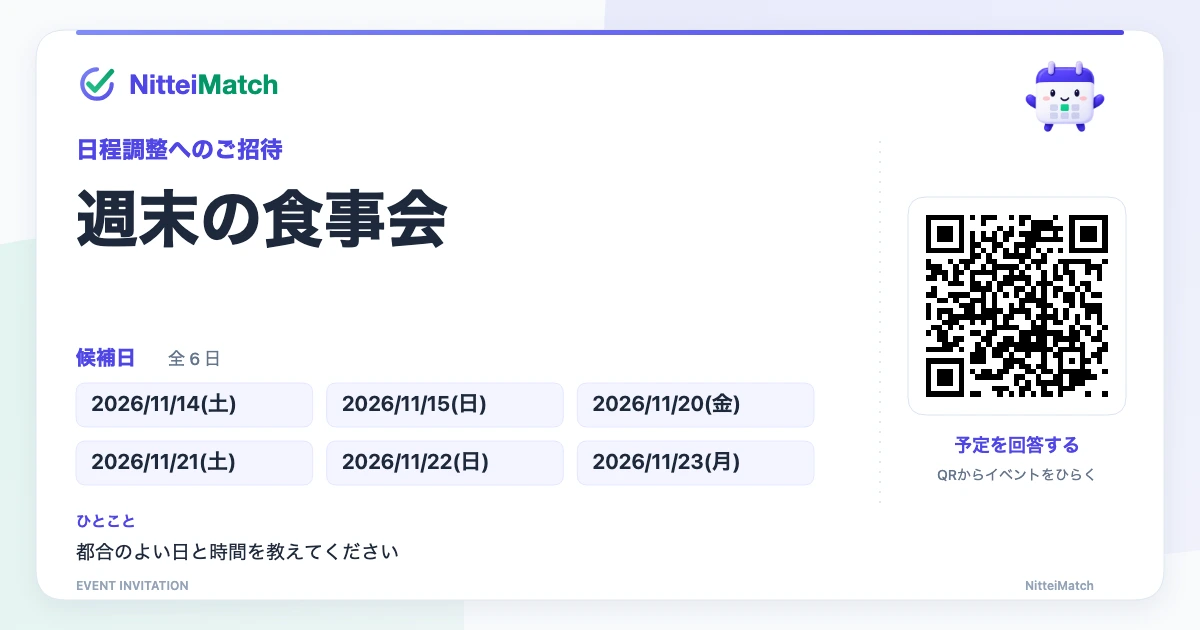
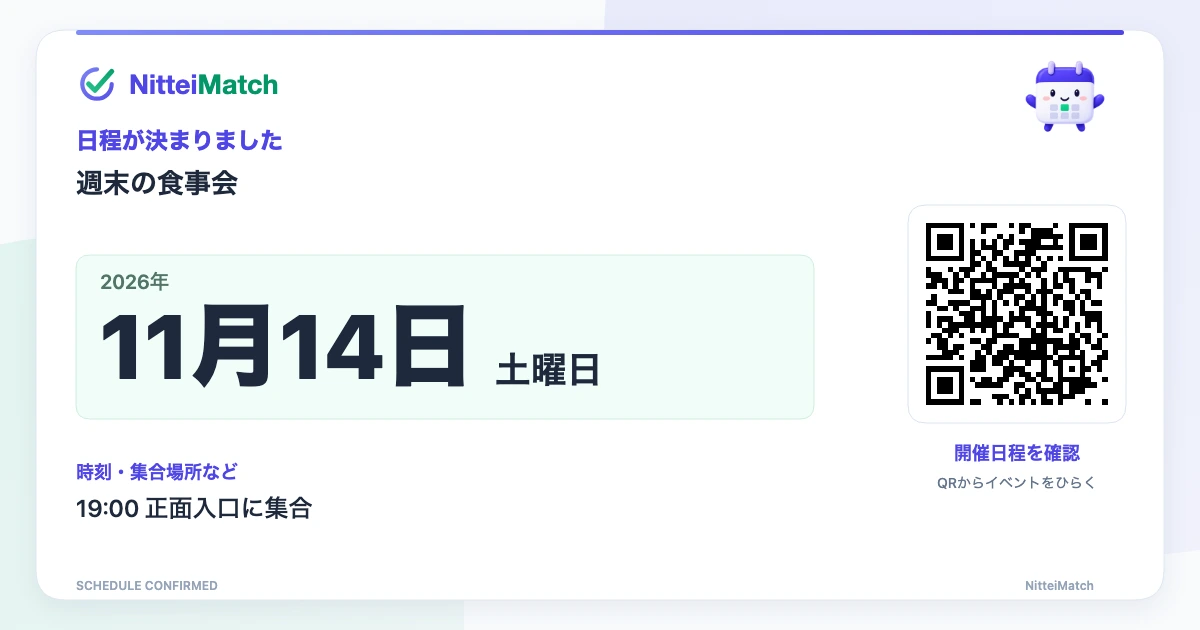
回答用URLを、いつもの連絡先に送るだけ。QR付きの招待画像や、日程確定後の開催案内画像も作れます。デザインやキャラクターは、お好みで。
はじめるときは、この3つ。
- 01
候補日を選ぶ
イベント名と候補日を入力。必要なら、回答期限や閲覧キーなどを設定できます。
- 02
URLを送る
LINEやメールなどで参加者へ共有。参加者は、届いたURLから名前と都合を回答します。
- 03
回答を見て、日程を決める
集計を確認し、開催する候補日を確定。開始時刻などの決定事項は、普段の連絡手段で伝えてください。
イベントの作成から30日を過ぎると、回答も含めて自動削除されます。
保存期間・公開範囲などを確認する